13. Dezember 2024 · 1 Min. Lesezeit
Externe Modelle in Autodesk Fusion integrieren und bewegliche Baugruppen erstellen
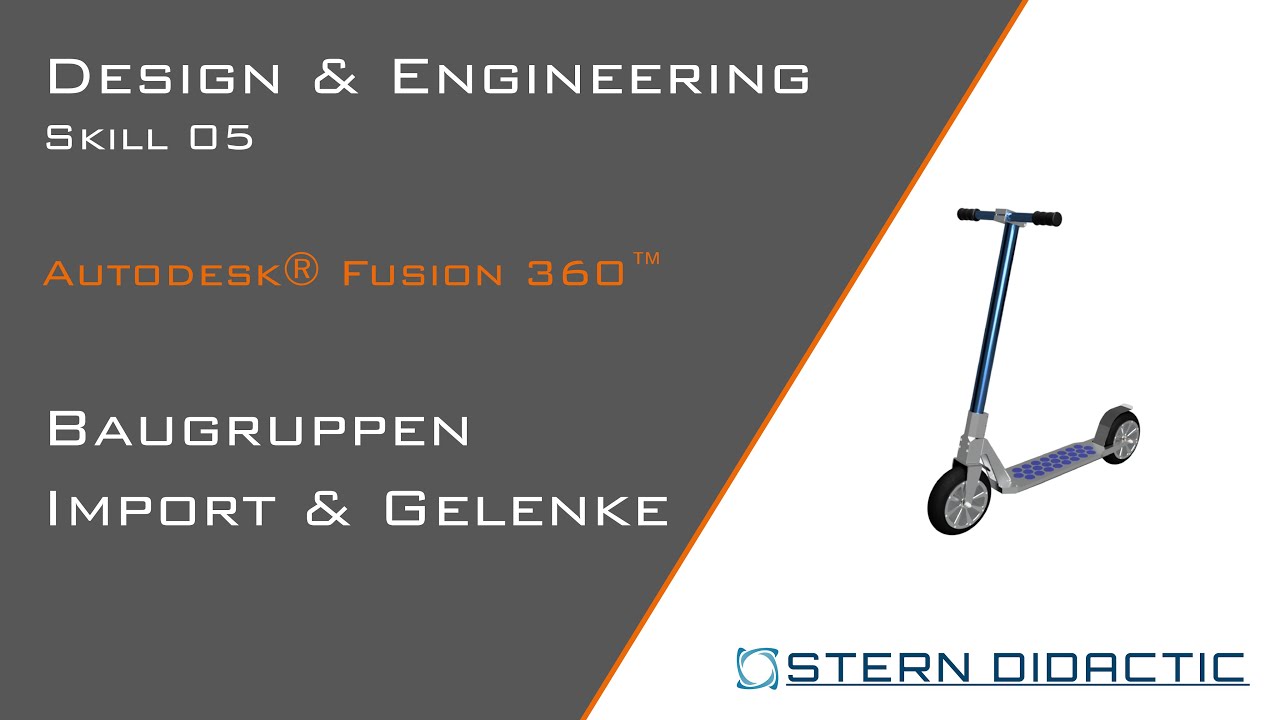
Beim Abspielen lädt YouTube. Dabei gehen Daten wie Ihre IP-Adresse an Google, auch in die USA. Datenschutz · YouTube
Der Austausch mit Kunden, Lieferanten oder Partnern erfordert oft den Import externer CAD-Daten. In Autodesk Fusion importieren Sie problemlos STEP-, IGES- oder STL-Modelle, gruppieren Bauteile und verbinden diese anschließend mit Gelenken, um deren Bewegung zu simulieren.
Wichtige Schritte beim Import:
- Daten importieren: Verwenden Sie den Importdialog, um externe Geometrien einzufügen.
- Bauteile gruppieren: Organisieren Sie importierte Teile in logischen Unterbaugruppen.
- Gelenke anlegen: Nutzen Sie starre oder drehende Verknüpfungen, um realistische Bewegungsmuster, etwa bei Rädern oder Hebeln, zu erzeugen.
- Bewegungsstudien: Analysieren Sie mit Bewegungsstudien das Zusammenspiel der Teile, um Konflikte oder Verbesserungsmöglichkeiten zu erkennen.
FAQ:
Frage: Kann ich importierte Modelle auch bearbeiten?
Antwort: Ja, Autodesk Fusion bietet Tools zur direkten Bearbeitung von importierten Volumenkörpern. Allerdings ist die Parametrik externer Modelle eingeschränkt, da häufig die Modellhistorie fehlt.
Weiterführende Ressourcen:
Benötigen Sie ein unverbindliches Angebot* zu Autodesk Fusion?
Mail: info@sterndidactic.com
Formular: https://www.sterndidactic.com/anfrage/
*Erstellung des Angebots im Namen der
Autodesk Ireland Operations Unlimited Company


